Domain tfir.de kaufen?
Wir ziehen mit dem Projekt
tfir.de um.
Sind Sie am Kauf der Domain
tfir.de interessiert?
domain@kv-gmbh.de · 0541-91531010
Domain tfir.de kaufen?
Wie kann ich die Automatisierung der Zuschläge für mein Zeitkonto in Excel umsetzen?
Um die Automatisierung der Zuschläge für dein Zeitkonto in Excel umzusetzen, kannst du Formeln verwenden, um die Berechnungen durchzuführen. Du kannst beispielsweise eine Formel erstellen, die die Arbeitsstunden mit dem Zuschlagssatz multipliziert und das Ergebnis in einer separaten Zelle ausgibt. Du kannst auch bedingte Formatierungen verwenden, um Zellen automatisch zu markieren, wenn bestimmte Bedingungen erfüllt sind, z.B. wenn die Arbeitsstunden einen bestimmten Schwellenwert überschreiten. **
Wie drucke ich Kommentare in Excel?
Um Kommentare in Excel zu drucken, musst du sicherstellen, dass die Kommentare sichtbar sind, indem du auf die entsprechende Zelle klickst. Anschließend kannst du in den Druckeinstellungen die Option "Kommentare einblenden" auswählen. Du kannst auch die Option "Seitenlayout" verwenden, um die Kommentare auf dem Ausdruck anzuzeigen. Alternativ kannst du die Tastenkombination Strg + P verwenden und die Einstellungen für den Druck anpassen, um die Kommentare einzuschließen. Stelle sicher, dass du die Druckvorschau verwendest, um sicherzustellen, dass die Kommentare korrekt gedruckt werden. **


Ähnliche Suchbegriffe für Excel-Automatisierung
Top-Angebote
Produkte zum Begriff Excel-Automatisierung:
-
Webinarvideo: Excel-Workshop 2/7 - Gestaltungsmöglichkeiten in ExcelEine Aufzeichnung des Webinars "Excel 2 - Gestaltungsmöglichkeiten in Excel" mit Thomas Dettweiler. Teil 2/7 - Die Gestaltungsmöglichkeiten in Excel: Excel dient primär der Kalkulation von Werten. Dennoch möchte man die Daten optisch mit Rahmen, Ausrichtung, Formen, Bildern, Kopf- & Fußzeilen etc. aufpeppen. Mit wenigen Mausklicks können Sie aus einer langweiligen Tabelle ein anschauliches Angebot/ eine anschauliche Rechnung erstellen oder Ihre Objekte aufpeppen. Als Grundlage wurde Excel 2010 verwendet. Die Beispiele funktionieren ab Version 2007, auch wenn die Optionsleisten ab Version 2013 wieder anders aussehen. Weitere Inhalte : Unterschied der Tabellen-Funktion zur manuellen Gestaltung einer Tabelle Gestaltung von Objektiven und Fotos Seitenlayout inkl. Kopf/Fußzeile und Druckoptionen Inklusive dem fertigen Excel-Beispiel-Sheet!19,00 €*Versand: 0,00 €Sichere Weiterleitung zum Anbieter
-
Webinarvideo: Excel-Workshop 3/7 - Diagramme in Excel erstellenEine Aufzeichnung des Webinars "Excel 3 - Diagramme erstellen und richtig einsetzen" mit Thomas Dettweiler. Teil 3/7 - Diagramme in Excel erstellen: In diesem Webinar geht es um die Diagrammbearbeitung. Neben den verschiedenen Diagrammtypen zeigen wir Ihnen, wie schnell und einfach Sie die Darstellung auf Ihre eigenen Wunschfarben abändern und das Layout des Diagramms verändern. Als Grundlage wurde Excel 2010 verwendet. Die Beispiele funktionieren ab Version 2007, auch wenn die Optionsleisten ab Version 2013 wieder anders aussehen. Weitere Inhalte Erstellen eines eigenen Diagrammlayout/-Designs Diagramm mit zwei Skalen bzw. unterschiedlichen Formaten Weitere Formatierungsmöglichkeiten Inklusive dem fertigen Excel-Beispiel-Sheet!19,00 €*Versand: 0,00 €Sichere Weiterleitung zum Anbieter
-
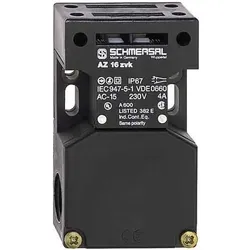
Schmersal Befehlsgeber, AutomatisierungSchmersal Befehlsgeber AZ 16ZVRK M16 Hersteller: Schmersal Bezeichnung: Befehlsgeber Typ: AZ 16ZVRK M16 Mit Statusanzeige: nein Geeignet für Sicherheitsfunktionen: ja Breite des Sensors: 52 mm Höhe des Sensors: 90 mm Länge des Sensors: 30 mm Zwangsöffnung: ja Anzahl der Kontakte als Öffner: 1 Anzahl der Kontakte als Schliesser: 1 Ausführung des Schaltglieds: Schleichschaltglied Bemessungsbetriebsstrom Ie bei AC-15, 230 V: 4 A Bemessungsbetriebsstrom Ie bei DC-13, 24 V: 4 A Gehäusebauform: Quader Werkstoff des Gehäuses: Kunststoff Beschichtung Gehäuse: unbeschichtet Ausführung der Schnittstelle: ohne Ausführung der Schnittstelle für sicherheitsgerichtete Kommunikation: ohne Ausführung des elektrischen Anschlusses: Kabeleinführung (metrisch) Explosionsschutz-Kategorie für Gas: ohne Explosionsschutz-Kategorie für Staub: ohne Umgebungstemperatur während des Betriebs: -30..80 °C Schutzart (IP): IP67.52,30 €*Versand: 0,00 €Sichere Weiterleitung zum Anbieter
-
Schmersal Sicherheitsschalter, AutomatisierungSchmersal Sicherheitsschalter AZ 16-12ZVRK-M16 Hersteller: Schmersal Bezeichnung: Sicherheitsschalter mit getrenntem Betätigungsmechanismus Typ: AZ 16-12ZVRK-M16 Mit Statusanzeige: nein Geeignet für Sicherheitsfunktionen: ja Breite des Sensors: 52 mm Höhe des Sensors: 90 mm Länge des Sensors: 30 mm Zwangsöffnung: ja Anzahl der Kontakte als Öffner: 2 Anzahl der Kontakte als Schliesser: 1 Ausführung des Schaltglieds: Schleichschaltglied Bemessungsbetriebsstrom Ie bei AC-15, 230 V: 4 A Bemessungsbetriebsstrom Ie bei DC-13, 24 V: 4 A Gehäusebauform: Quader Werkstoff des Gehäuses: Kunststoff Beschichtung Gehäuse: unbeschichtet Ausführung der Schnittstelle: ohne Ausführung der Schnittstelle für sicherheitsgerichtete Kommunikation: ohne Ausführung des elektrischen Anschlusses: Kabeleinführung (metrisch) Explosionsschutz-Kategorie für Gas: ohne Explosionsschutz-Kategorie für Staub: ohne Umgebungstemperatur während des Betriebs: -30 bis 80 °C Schutzart (IP): IP67.57,20 €*Versand: 0,00 €Sichere Weiterleitung zum Anbieter



-
Wie kann ich Kommentare in Excel drucken?
Um Kommentare in Excel zu drucken, musst du sicherstellen, dass die Option "Kommentare drucken" aktiviert ist. Gehe dazu auf "Datei" > "Optionen" > "Erweitert" und scrolle dann zu "Drucken". Dort kannst du die Option "Kommentare drucken" auswählen. Anschließend kannst du dein Arbeitsblatt wie gewohnt drucken und die Kommentare sollten mitgedruckt werden. Stelle sicher, dass genügend Platz auf der Seite vorhanden ist, damit die Kommentare lesbar sind. Du kannst auch die Größe der Kommentare anpassen, indem du sie in der Ansicht vergrößerst, bevor du sie druckst. **
-
Ändert Excel die Größe der Kommentare automatisch?
Nein, Excel ändert die Größe der Kommentare nicht automatisch. Die Größe der Kommentare kann jedoch manuell angepasst werden, indem man sie zieht oder die Schriftgröße ändert. **
-
Warum werden bei Reportagen Interviews nachgesprochen?
Bei Reportagen werden Interviews manchmal nachgesprochen, um die Qualität des Tons zu verbessern oder um den Inhalt des Interviews zu verdeutlichen. Dies kann auch dazu dienen, den Zuhörern ein besseres Verständnis des Gesagten zu ermöglichen, insbesondere wenn der Originalton schlecht verständlich ist oder Hintergrundgeräusche den Ton stören. Durch das Nachsprechen kann auch eine bessere Dramaturgie erzeugt werden, um die Aufmerksamkeit der Zuhörer zu erhöhen. **
-
Wie füge ich Kommentare in Excel im Dropdown-Menü ein?
Um Kommentare in Excel im Dropdown-Menü einzufügen, musst du zuerst eine Zelle auswählen, in der du das Dropdown-Menü erstellen möchtest. Dann gehst du zur Registerkarte "Daten" und wählst "Datenüberprüfung" aus. Im Dialogfeld wählst du "Liste" unter "Zulassen" aus und gibst die Kommentare als Liste ein. Klicke dann auf "OK" und das Dropdown-Menü mit den Kommentaren wird in der ausgewählten Zelle erstellt. **

Wie kann man YouTube-Kommentare anhand einer URL in Excel auswerten?
Um YouTube-Kommentare anhand einer URL in Excel auszuwerten, kannst du das YouTube Data API verwenden. Du musst eine Anfrage an die API senden, um die Kommentare für die angegebene URL abzurufen. Die erhaltenen Daten kannst du dann in Excel importieren und analysieren, indem du die relevanten Informationen extrahierst und in Tabellenform darstellst. Es gibt auch einige Online-Tutorials und Ressourcen, die dir dabei helfen können, den genauen Prozess zu verstehen und umzusetzen. **
Wie kann man Excel-Informationen einblenden lassen?
Um Excel-Informationen einzublenden, können Sie die Funktion "AutoFilter" verwenden. Markieren Sie die Zellen, die Sie filtern möchten, und klicken Sie dann auf "Daten" und "Filter". Sie können dann die gewünschten Kriterien auswählen, um die Informationen einzublenden. Alternativ können Sie auch die Funktion "Sortieren und Filtern" verwenden, um die Daten nach bestimmten Kriterien zu sortieren und anzuzeigen. **
Top-Angebote
Produkte zum Begriff Excel-Automatisierung:
-
INF Deutsche Excel Shortcut Aufkleber - Weißer Hintergrund für MAC OS/WINDOWS/EXCELLernen Sie schnell deutsche Excel-Shortcuts mit diesen wasserfesten PVC-Aufklebern, kompatibel mit MAC OS/WINDOWS/EXCEL. Steigern Sie Ihre Produktivität und Ihren Workflow auf jedem Niveau. Perfekt für Studenten, Senioren und Profis. Excel-Effizienz steigern: Diese deutschen Excel-Shortcut-Aufkleber wurden entwickelt, um Ihre Effizienz in Excel erheblich zu steigern. Durch die Bereitstellung einer visuellen Anleitung zu häufig verwendeten Shortcuts minimieren diese Aufkleber die Notwendigkeit, durch Menüs zu navigieren, wodurch wertvolle Zeit und Mühe gespart werden. Ideal für Profis, Studenten und alle, die Excel beherrschen möchten. Diese Aufkleber optimieren Ihren Workflow und ermöglichen es Ihnen, sich auf die jeweilige Aufgabe zu konzentrieren. Kompatibel mit MAC OS, WINDOWS und EXCEL sind diese Aufkleber ein vielseitiges Werkzeug für alle, die ihre Excel-Kenntnisse verbessern möchten. Das übersichtliche Layout und die leicht verständlichen deutschen Beschriftungen machen das Erlernen von Shortcuts intuitiv und zugänglich, unabhängig von Ihren Vorkenntnissen. Verwandeln Sie Ihre Excel-Erfahrung und entfalten Sie Ihr volles Potenzial mit diesen Shortcut-Aufklebern. Einfache Lernkurve: Das Erlernen deutscher Excel-Shortcuts war noch nie so einfach wie mit diesen benutzerfreundlichen Aufklebern. Die Aufkleber bieten eine klare und prägnante visuelle Referenz, mit der Sie wichtige Shortcuts schnell auswendig lernen und anwenden können. Dieser beschleunigte Lernprozess ist perfekt für Anfänger und erfahrene Benutzer, die ihr Wissen über Excel erweitern möchten. Kompatibel mit MAC OS, WINDOWS und EXCEL bieten diese Aufkleber eine nahtlose Integration in Ihren bestehenden Workflow. Das intuitive Design und die umfassende Abdeckung wichtiger Shortcuts machen diese Aufkleber zu einem unschätzbaren Werkzeug für alle, die ihre Excel-Kenntnisse verbessern möchten. Egal, ob Sie Student, Berufstätiger sind oder einfach nur Ihre Fähigkeiten verbessern möchten, diese Aufkleber bieten eine einfache und effektive Möglichkeit, deutsche Excel-Shortcuts zu beherrschen. Wasserfest und langlebig: Diese deutschen Excel-Shortcut-Aufkleber aus hochwertigem PVC-Material sind so konzipiert, dass sie dem täglichen Gebrauch standhalten und Verschleiß widerstehen. Das wasserfeste Design sorgt dafür, dass die Aufkleber auch bei Kontakt mit verschütteten Flüssigkeiten oder Feuchtigkeit intakt bleiben und eine lang anhaltende Leistung und Zuverlässigkeit bieten. Kompatibel mit MAC OS, WINDOWS und EXCEL sind diese Aufkleber eine praktische und kostengünstige Lösung für alle, die ihre Excel-Kenntnisse verbessern möchten. Die starke Kleberückseite sorgt dafür, dass die Aufkleber sicher an Ort und Stelle bleiben, während die leicht zu reinigende Oberfläche ein professionelles Aussehen bewahrt. Investieren Sie in diese wasserfesten und langlebigen Shortcut-Aufkleber und genießen Sie jahrelange verbesserte Excel-Produktivität. Spezifikationen: Farbe: Weiß/Schwarz Größe: Länge: 8...6,59 €*Versand: 0,00 €Sichere Weiterleitung zum Anbieter
-
Webinarvideo: Excel-Workshop 2/7 - Gestaltungsmöglichkeiten in ExcelEine Aufzeichnung des Webinars "Excel 2 - Gestaltungsmöglichkeiten in Excel" mit Thomas Dettweiler. Teil 2/7 - Die Gestaltungsmöglichkeiten in Excel: Excel dient primär der Kalkulation von Werten. Dennoch möchte man die Daten optisch mit Rahmen, Ausrichtung, Formen, Bildern, Kopf- & Fußzeilen etc. aufpeppen. Mit wenigen Mausklicks können Sie aus einer langweiligen Tabelle ein anschauliches Angebot/ eine anschauliche Rechnung erstellen oder Ihre Objekte aufpeppen. Als Grundlage wurde Excel 2010 verwendet. Die Beispiele funktionieren ab Version 2007, auch wenn die Optionsleisten ab Version 2013 wieder anders aussehen. Weitere Inhalte : Unterschied der Tabellen-Funktion zur manuellen Gestaltung einer Tabelle Gestaltung von Objektiven und Fotos Seitenlayout inkl. Kopf/Fußzeile und Druckoptionen Inklusive dem fertigen Excel-Beispiel-Sheet!19,00 €*Versand: 0,00 €Sichere Weiterleitung zum Anbieter
-
Webinarvideo: Excel-Workshop 3/7 - Diagramme in Excel erstellenEine Aufzeichnung des Webinars "Excel 3 - Diagramme erstellen und richtig einsetzen" mit Thomas Dettweiler. Teil 3/7 - Diagramme in Excel erstellen: In diesem Webinar geht es um die Diagrammbearbeitung. Neben den verschiedenen Diagrammtypen zeigen wir Ihnen, wie schnell und einfach Sie die Darstellung auf Ihre eigenen Wunschfarben abändern und das Layout des Diagramms verändern. Als Grundlage wurde Excel 2010 verwendet. Die Beispiele funktionieren ab Version 2007, auch wenn die Optionsleisten ab Version 2013 wieder anders aussehen. Weitere Inhalte Erstellen eines eigenen Diagrammlayout/-Designs Diagramm mit zwei Skalen bzw. unterschiedlichen Formaten Weitere Formatierungsmöglichkeiten Inklusive dem fertigen Excel-Beispiel-Sheet!19,00 €*Versand: 0,00 €Sichere Weiterleitung zum Anbieter
-
Wie kann ich die Automatisierung der Zuschläge für mein Zeitkonto in Excel umsetzen?
Um die Automatisierung der Zuschläge für dein Zeitkonto in Excel umzusetzen, kannst du Formeln verwenden, um die Berechnungen durchzuführen. Du kannst beispielsweise eine Formel erstellen, die die Arbeitsstunden mit dem Zuschlagssatz multipliziert und das Ergebnis in einer separaten Zelle ausgibt. Du kannst auch bedingte Formatierungen verwenden, um Zellen automatisch zu markieren, wenn bestimmte Bedingungen erfüllt sind, z.B. wenn die Arbeitsstunden einen bestimmten Schwellenwert überschreiten. **
-
Wie drucke ich Kommentare in Excel?
Um Kommentare in Excel zu drucken, musst du sicherstellen, dass die Kommentare sichtbar sind, indem du auf die entsprechende Zelle klickst. Anschließend kannst du in den Druckeinstellungen die Option "Kommentare einblenden" auswählen. Du kannst auch die Option "Seitenlayout" verwenden, um die Kommentare auf dem Ausdruck anzuzeigen. Alternativ kannst du die Tastenkombination Strg + P verwenden und die Einstellungen für den Druck anpassen, um die Kommentare einzuschließen. Stelle sicher, dass du die Druckvorschau verwendest, um sicherzustellen, dass die Kommentare korrekt gedruckt werden. **
-
Wie kann ich Kommentare in Excel drucken?
Um Kommentare in Excel zu drucken, musst du sicherstellen, dass die Option "Kommentare drucken" aktiviert ist. Gehe dazu auf "Datei" > "Optionen" > "Erweitert" und scrolle dann zu "Drucken". Dort kannst du die Option "Kommentare drucken" auswählen. Anschließend kannst du dein Arbeitsblatt wie gewohnt drucken und die Kommentare sollten mitgedruckt werden. Stelle sicher, dass genügend Platz auf der Seite vorhanden ist, damit die Kommentare lesbar sind. Du kannst auch die Größe der Kommentare anpassen, indem du sie in der Ansicht vergrößerst, bevor du sie druckst. **
-
Ändert Excel die Größe der Kommentare automatisch?
Nein, Excel ändert die Größe der Kommentare nicht automatisch. Die Größe der Kommentare kann jedoch manuell angepasst werden, indem man sie zieht oder die Schriftgröße ändert. **
Ähnliche Suchbegriffe für Excel-Automatisierung
-
Schmersal Befehlsgeber, AutomatisierungSchmersal Befehlsgeber AZ 16ZVRK M16 Hersteller: Schmersal Bezeichnung: Befehlsgeber Typ: AZ 16ZVRK M16 Mit Statusanzeige: nein Geeignet für Sicherheitsfunktionen: ja Breite des Sensors: 52 mm Höhe des Sensors: 90 mm Länge des Sensors: 30 mm Zwangsöffnung: ja Anzahl der Kontakte als Öffner: 1 Anzahl der Kontakte als Schliesser: 1 Ausführung des Schaltglieds: Schleichschaltglied Bemessungsbetriebsstrom Ie bei AC-15, 230 V: 4 A Bemessungsbetriebsstrom Ie bei DC-13, 24 V: 4 A Gehäusebauform: Quader Werkstoff des Gehäuses: Kunststoff Beschichtung Gehäuse: unbeschichtet Ausführung der Schnittstelle: ohne Ausführung der Schnittstelle für sicherheitsgerichtete Kommunikation: ohne Ausführung des elektrischen Anschlusses: Kabeleinführung (metrisch) Explosionsschutz-Kategorie für Gas: ohne Explosionsschutz-Kategorie für Staub: ohne Umgebungstemperatur während des Betriebs: -30..80 °C Schutzart (IP): IP67.52,30 €*Versand: 0,00 €Sichere Weiterleitung zum Anbieter
-
Schmersal Sicherheitsschalter, AutomatisierungSchmersal Sicherheitsschalter AZ 16-12ZVRK-M16 Hersteller: Schmersal Bezeichnung: Sicherheitsschalter mit getrenntem Betätigungsmechanismus Typ: AZ 16-12ZVRK-M16 Mit Statusanzeige: nein Geeignet für Sicherheitsfunktionen: ja Breite des Sensors: 52 mm Höhe des Sensors: 90 mm Länge des Sensors: 30 mm Zwangsöffnung: ja Anzahl der Kontakte als Öffner: 2 Anzahl der Kontakte als Schliesser: 1 Ausführung des Schaltglieds: Schleichschaltglied Bemessungsbetriebsstrom Ie bei AC-15, 230 V: 4 A Bemessungsbetriebsstrom Ie bei DC-13, 24 V: 4 A Gehäusebauform: Quader Werkstoff des Gehäuses: Kunststoff Beschichtung Gehäuse: unbeschichtet Ausführung der Schnittstelle: ohne Ausführung der Schnittstelle für sicherheitsgerichtete Kommunikation: ohne Ausführung des elektrischen Anschlusses: Kabeleinführung (metrisch) Explosionsschutz-Kategorie für Gas: ohne Explosionsschutz-Kategorie für Staub: ohne Umgebungstemperatur während des Betriebs: -30 bis 80 °C Schutzart (IP): IP67.57,20 €*Versand: 0,00 €Sichere Weiterleitung zum Anbieter
-
Ceag Leuchtensockel, AutomatisierungCeag Sicherheitst. Leuchtensockel GHG4101901R0295 Hersteller: Ceag Sicherheitst. Bezeichnung: Leuchtensockel Typ: GHG4101901R0295 Ceag Sicherheitst. Leuchtensockel GHG4101901R0295: weitere Details , EAN: 4250217402890.179,27 €*Versand: 0,00 €Sichere Weiterleitung zum Anbieter
-
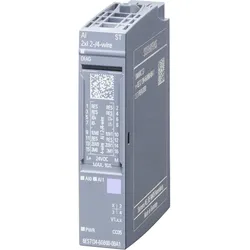
Siemens Eingangsmodul, AutomatisierungDas Siemens SIMATIC ET 200SP ist ein hochmodernes, analoges Eingangsmodul, das für den Einsatz in automatisierten Systemen konzipiert wurde. Mit der Modellnummer 6ES7134-6GB00-0BA1 bietet dieses Modul eine zuverlässige Lösung für die Integration in dezentrale Peripheriesysteme. Es unterstützt die 2-/4-Draht-Technologie und ermöglicht eine präzise Signalverarbeitung mit einer Auflösung von 16 Bit. Die kompakte Bauweise des Moduls erleichtert die Installation in Schaltkästen und sorgt für eine platzsparende Anordnung. Das Modul ist für die Schutzart IP20 zugelassen und eignet sich somit ideal für den Innenbereich. Die einfache Handhabung wird durch die Möglichkeit des Multi Hot Swapping unterstützt, was einen schnellen Austausch der Module ohne Systemstillstand ermöglicht. Darüber hinaus bietet das ET 200SP eine Vielzahl von Kommunikationsoptionen, die durch die Integration des MultiFeldbus Interfacemoduls IM155-6MF realisiert werden. Dies gewährleistet eine hohe Flexibilität bei der Auswahl des optimalen Protokolls für verschiedene Anwendungen. - Unterstützt 2-/4-Draht-Technologie für vielseitige Anwendungen - Bietet eine Auflösung von 16 Bit für präzise Signalverarbeitung - Einfache Installation durch kompakte Bauweise und IP20 Schutzart - Multi Hot Swapping ermöglicht schnellen Austausch ohne Systemstillstand - Integration des MultiFeldbus Interfacemoduls für flexible Kommunikationsprotokolle.161,70 €*Versand: 0,00 €Sichere Weiterleitung zum Anbieter
-
Warum werden bei Reportagen Interviews nachgesprochen?
Bei Reportagen werden Interviews manchmal nachgesprochen, um die Qualität des Tons zu verbessern oder um den Inhalt des Interviews zu verdeutlichen. Dies kann auch dazu dienen, den Zuhörern ein besseres Verständnis des Gesagten zu ermöglichen, insbesondere wenn der Originalton schlecht verständlich ist oder Hintergrundgeräusche den Ton stören. Durch das Nachsprechen kann auch eine bessere Dramaturgie erzeugt werden, um die Aufmerksamkeit der Zuhörer zu erhöhen. **
-
Wie füge ich Kommentare in Excel im Dropdown-Menü ein?
Um Kommentare in Excel im Dropdown-Menü einzufügen, musst du zuerst eine Zelle auswählen, in der du das Dropdown-Menü erstellen möchtest. Dann gehst du zur Registerkarte "Daten" und wählst "Datenüberprüfung" aus. Im Dialogfeld wählst du "Liste" unter "Zulassen" aus und gibst die Kommentare als Liste ein. Klicke dann auf "OK" und das Dropdown-Menü mit den Kommentaren wird in der ausgewählten Zelle erstellt. **
-
Wie kann man YouTube-Kommentare anhand einer URL in Excel auswerten?
Um YouTube-Kommentare anhand einer URL in Excel auszuwerten, kannst du das YouTube Data API verwenden. Du musst eine Anfrage an die API senden, um die Kommentare für die angegebene URL abzurufen. Die erhaltenen Daten kannst du dann in Excel importieren und analysieren, indem du die relevanten Informationen extrahierst und in Tabellenform darstellst. Es gibt auch einige Online-Tutorials und Ressourcen, die dir dabei helfen können, den genauen Prozess zu verstehen und umzusetzen. **
-
Wie kann man Excel-Informationen einblenden lassen?
Um Excel-Informationen einzublenden, können Sie die Funktion "AutoFilter" verwenden. Markieren Sie die Zellen, die Sie filtern möchten, und klicken Sie dann auf "Daten" und "Filter". Sie können dann die gewünschten Kriterien auswählen, um die Informationen einzublenden. Alternativ können Sie auch die Funktion "Sortieren und Filtern" verwenden, um die Daten nach bestimmten Kriterien zu sortieren und anzuzeigen. **
* Alle Preise verstehen sich inklusive der gesetzlichen Mehrwertsteuer und ggf. zuzüglich Versandkosten. Die Angebotsinformationen basieren auf den Angaben des jeweiligen Shops und werden über automatisierte Prozesse aktualisiert. Eine Aktualisierung in Echtzeit findet nicht statt, so dass es im Einzelfall zu Abweichungen kommen kann. ** Hinweis: Teile dieses Inhalts wurden von KI erstellt.