Domain tfir.de kaufen?
Wir ziehen mit dem Projekt
tfir.de um.
Sind Sie am Kauf der Domain
tfir.de interessiert?
domain@kv-gmbh.de · 0541-91531010
Domain tfir.de kaufen?
Wie kann ich einem Video einen Green-Screen-Hintergrund hinzufügen?
Um einem Video einen Green-Screen-Hintergrund hinzuzufügen, benötigst du eine Videobearbeitungssoftware, die die Funktion des Chroma-Keying unterstützt. Zuerst musst du das Video vor einem grünen Hintergrund aufnehmen. Dann importierst du das Video in die Bearbeitungssoftware und wählst die Option für den Chroma-Key aus. Anschließend wählst du den grünen Hintergrund aus und fügst den gewünschten Hintergrund hinzu. **
Was ist ein Green Screen beim Video schauen?
Ein Green Screen ist eine grüne Hintergrundfläche, die beim Video schauen verwendet wird. Durch die Verwendung eines Green Screens können verschiedene Hintergründe oder Effekte in das Video eingefügt werden, indem der grüne Hintergrund im Nachhinein durch einen anderen Hintergrund ersetzt wird. Dies ermöglicht es, dass Schauspieler vor beliebigen Kulissen agieren können, ohne tatsächlich vor Ort zu sein. **

Ähnliche Suchbegriffe für Screen zu Video
Top-Angebote
Produkte zum Begriff Screen zu Video:
-
Renkforce USB-C zu HDMI Video-Adapter, Video Adapter, SchwarzDer Renkforce USB-C zu HDMI Video-Adapter ermöglicht eine einfache Verbindung zwischen Notebooks oder PCs mit USB-C™-Schnittstelle und externen Monitoren, Fernsehern oder Beamern. Mit einer Länge von 15 cm bietet dieser Adapter eine praktische Lösung für Präsentationen oder das Streamen von Inhalten auf grösseren Bildschirmen. Die vergoldeten Steckkontakte sorgen nicht nur für eine verbesserte Leitfähigkeit, sondern schützen auch vor Korrosion, was die Langlebigkeit des Adapters erhöht. Der Innenleiter aus verzinntem Kupfer gewährleistet eine exzellente Übertragungsqualität, während die doppelte Abschirmung aus Metallfolie und Drahtgeflecht Störungen von aussen minimiert. Dies macht den Adapter ideal für den Einsatz in Umgebungen mit potenziellen Störquellen. Mit einer maximalen Auflösung von 3840 x 2160 Pixeln unterstützt der Adapter hochauflösende Videoübertragungen und bietet somit eine klare und scharfe Bilddarstellung. - Einfache Verbindung zu externen Monitoren und Beamern - Vergoldete Steckkontakte für verbesserte Leitfähigkeit - Doppelte Abschirmung gegen äussere Störungen - Maximale Auflösung von 3840 x 2160 Pixeln.26,99 €*Versand: 3,00 €Sichere Weiterleitung zum Anbieter
-
Delock USB3.0 zu, Video Adapter, SchwarzDer Delock USB 3.0 zu DVI Adapter ermöglicht eine einfache Verbindung zwischen einem PC oder Notebook und einem DVI Monitor oder Projektor. Mit einem USB 3.0 Typ-A Stecker auf der einen Seite und einer DVI 24+5 Buchse auf der anderen Seite, bietet dieser Adapter eine zuverlässige Lösung für die Erweiterung Ihres Displays. Der integrierte Chipsatz von Fresco Logic, ITE und Macronix sorgt für eine stabile Übertragung von Videosignalen. Der Adapter unterstützt eine maximale Auflösung von bis zu 1920 x 1200 bei 60 Hz, abhängig von der verwendeten Hardware. Zudem ist er abwärtskompatibel zu USB 2.0, was eine maximale Auflösung von 800 x 600 bei 60 Hz ermöglicht. Die goldbeschichteten Anschlüsse gewährleisten eine optimale Signalübertragung und Langlebigkeit. Mit einer Kabellänge von etwa 20 cm ist der Adapter kompakt und einfach zu handhaben. - Maximale Auflösung von 1920 x 1200 @ 60 Hz - Abwärtskompatibel zu USB 2.0 für ältere Geräte - Goldbeschichtete Anschlüsse für bessere Signalübertragung - Unterstützt sowohl Spiegel- als auch Erweiterungsmodus.43,08 €*Versand: 0,00 €Sichere Weiterleitung zum Anbieter
-
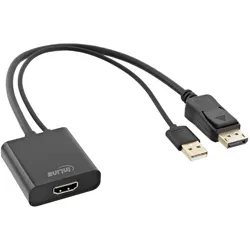
InLine DisplayPort zu, Video Adapter, SchwarzDieses kurze Kabel ermöglicht den Anschluss von DisplayPort-Monitoren an einen Computer mit HDMI Grafikausgang. Das Bildsignal wird elektronisch konvertiert, hierzu ist eine zusätzliche USB Stromversorgung 5V/500mA auf der HDMI-Seite notwendig.31,58 €*Versand: 0,00 €Sichere Weiterleitung zum Anbieter
-
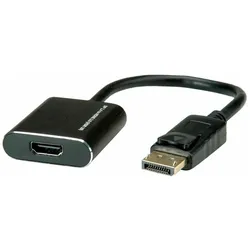
Roline DisplayPort zu, Video Adapter, SchwarzDer Roline DisplayPort zu HDMI Adapter ist eine praktische Lösung, um ein HDMI-Kabel an eine DisplayPort-Buchse anzuschliessen. Mit einer Kabellänge von 0,15 m ermöglicht dieser Adapter eine Verbindung zwischen einer Grafikkarte mit DisplayPort und einem Monitor oder Fernseher mit HDMI-Anschluss. Er unterstützt eine beeindruckende 4K Auflösung von bis zu 3840x2160 bei 60Hz und bietet HDR10 Unterstützung für lebendige Farben und Kontraste. Der Adapter ist mit einem DisplayPort-Stecker und einer HDMI-Buchse ausgestattet und nutzt die DisplayPort Version 1.4, die höhere Auflösungen und Bildwiederholraten ermöglicht. Beachten Sie, dass der Adapter nur in einer Richtung funktioniert, wobei der DisplayPort-Stecker an der Datenquelle verwendet wird. Ideal für alle, die ihre Geräte effizient verbinden möchten. - Unterstützt 4K Auflösung bis 3840x2160 @60Hz - HDR10 Unterstützung für verbesserte Bildqualität - DisplayPort Version 1.4 für höhere Bildwiederholraten - Einfacher Anschluss von HDMI-Kabeln an DisplayPort-Buchsen.35,94 €*Versand: 0,00 €Sichere Weiterleitung zum Anbieter


-
Gibt es eine Video-Software, mit der man den Hintergrund ohne Green Screen ändern kann?
Ja, es gibt Video-Software wie beispielsweise Adobe After Effects oder OBS Studio, die Funktionen zur Hintergrundentfernung und -ersetzung bieten, auch ohne die Verwendung eines Green Screens. Diese Software nutzt fortschrittliche Algorithmen und Techniken wie Künstliche Intelligenz, um den Hintergrund automatisch zu erkennen und zu entfernen. **
-
Wie editiere ich ein Video mit einem Green Screen?
Um ein Video mit einem Green Screen zu bearbeiten, benötigst du eine Videobearbeitungssoftware wie Adobe Premiere Pro oder Final Cut Pro. Importiere das Video mit dem Green Screen in die Software und platziere es auf der Timeline. Füge dann das gewünschte Hintergrundbild oder -video über das Green Screen-Video hinzu und wende den Chroma Key-Effekt an, um das grüne Hintergrund zu entfernen. Passe die Einstellungen an, um das Ergebnis zu optimieren, und exportiere das bearbeitete Video. **
-
Wie wende ich den Green-Screen-Effekt auf ein Video an?
Um den Green-Screen-Effekt auf ein Video anzuwenden, benötigst du eine Videobearbeitungssoftware, die diese Funktion unterstützt. Importiere das Video in die Software und füge dann den gewünschten Hintergrund hinzu. Wähle die Option "Chroma Key" oder "Green Screen" aus und wähle die grüne Farbe im Video aus, die entfernt werden soll. Passe die Einstellungen an, um den Effekt zu optimieren, und exportiere das Video mit dem neuen Hintergrund. **
-
Wie kann ich Screen-to-Video-Software nutzen, um Bildschirmaufnahmen und Tutorials zu erstellen?
1. Lade eine Screen-to-Video-Software wie Camtasia oder OBS Studio herunter. 2. Öffne die Software und wähle die Option zur Aufnahme des Bildschirms. 3. Beginne mit der Aufnahme deiner Bildschirmaufnahmen und erstelle Tutorials, indem du deine Aktionen kommentierst. **


Was sind die gängigsten Methoden zur Erstellung von Screen-to-Video-Inhalten?
Die gängigsten Methoden zur Erstellung von Screen-to-Video-Inhalten sind die Verwendung von Screen-Recording-Software, die Aufnahme von Bildschirmaktivitäten mit einer Kamera oder Smartphone und die Nutzung von Online-Plattformen zur Erstellung von Screencasts. Es ist auch möglich, Screen-to-Video-Inhalte durch die Kombination von Bildschirmaufnahmen mit Voice-Over-Aufnahmen zu erstellen. **
Was bedeutet "schwarzer Screen" bei Nachrichten?
Ein "schwarzer Screen" bei Nachrichten bedeutet, dass auf dem Bildschirm kein Bild oder keine visuellen Informationen angezeigt werden. Dies kann auf technische Probleme oder Unterbrechungen in der Übertragung hinweisen. In der Regel wird versucht, das Problem so schnell wie möglich zu beheben, um die Nachrichtenübertragung fortzusetzen. **
Top-Angebote
Produkte zum Begriff Screen zu Video:
-
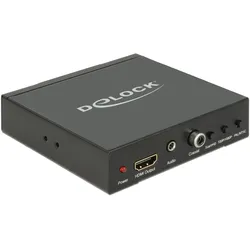
Delock HDMI und SCART zu (Video Switch), Video ConverterSo können beispielsweise ein Videorekorder oder eine Spielekonsole mit einem HDMI-Monitor oder Full HD TV verbunden werden. Zusätzlich ist ein HDMI-Eingang vorhanden, sodass der Konverter als Umschalter verwendet werden kann. Beide Eingänge werden über den integrierten Videoprozessor auf ein HDMI-Ausgangssignal von 720p oder 1080p mit 50 oder 60 Hz skaliert. Das Audiosignal steht gleichzeitig am HDMI-Ausgang, als digitales S/PDIF-Signal und als analoges Stereosignal an der Klinkenbuchse zur Verfügung.80,66 €*Versand: 0,00 €Sichere Weiterleitung zum Anbieter
-
StarTech DP zu, Video ConverterDer StarTech DP-zu-VGA-Adapter mit Audio ist ein aktiver Videokonverter, der das DisplayPort-Signal in ein VGA-Signal umwandelt und gleichzeitig Audio über eine 3,5-mm-Buchse überträgt. Dieses Gerät ermöglicht den Anschluss moderner PCs an ältere VGA-Projektoren oder Monitore, wodurch eine nahtlose Integration unterschiedlicher Technologien gewährleistet wird. Der Adapter unterstützt eine maximale Auflösung von 1920 x 1200 Pixeln und bietet Video-Modi bis zu 1080p, was eine klare und scharfe Bildwiedergabe sicherstellt. Mit einer kompakten Kabellänge von 0,184 m und einem geringen Gewicht von 50,8 g ist der Adapter leicht zu transportieren und einfach zu installieren. Die Konformitätsbescheinigungen wie RoHS, CE, FCC und REACH unterstreichen die Einhaltung internationaler Sicherheits- und Qualitätsstandards. Zusätzlich wird der Adapter mit einem Micro-USB-Kabel geliefert, das für die Stromversorgung benötigt wird. Dieses Produkt ist ideal für den Einsatz in Umgebungen, in denen ältere Anzeigegeräte mit moderner Hardware verbunden werden müssen, und bietet eine zuverlässige Lösung für die Audio- und Videoübertragung. - Aktiver Adapter für zuverlässige Signalumwandlung - Unterstützt Auflösungen bis zu 1920 x 1200 Pixel - Inklusive Micro-USB-Kabel für Stromversorgung.30,61 €*Versand: 0,00 €Sichere Weiterleitung zum Anbieter
-
Renkforce USB-C zu HDMI Video-Adapter, Video Adapter, SchwarzDer Renkforce USB-C zu HDMI Video-Adapter ermöglicht eine einfache Verbindung zwischen Notebooks oder PCs mit USB-C™-Schnittstelle und externen Monitoren, Fernsehern oder Beamern. Mit einer Länge von 15 cm bietet dieser Adapter eine praktische Lösung für Präsentationen oder das Streamen von Inhalten auf grösseren Bildschirmen. Die vergoldeten Steckkontakte sorgen nicht nur für eine verbesserte Leitfähigkeit, sondern schützen auch vor Korrosion, was die Langlebigkeit des Adapters erhöht. Der Innenleiter aus verzinntem Kupfer gewährleistet eine exzellente Übertragungsqualität, während die doppelte Abschirmung aus Metallfolie und Drahtgeflecht Störungen von aussen minimiert. Dies macht den Adapter ideal für den Einsatz in Umgebungen mit potenziellen Störquellen. Mit einer maximalen Auflösung von 3840 x 2160 Pixeln unterstützt der Adapter hochauflösende Videoübertragungen und bietet somit eine klare und scharfe Bilddarstellung. - Einfache Verbindung zu externen Monitoren und Beamern - Vergoldete Steckkontakte für verbesserte Leitfähigkeit - Doppelte Abschirmung gegen äussere Störungen - Maximale Auflösung von 3840 x 2160 Pixeln.26,99 €*Versand: 3,00 €Sichere Weiterleitung zum Anbieter
-
Delock USB3.0 zu, Video Adapter, SchwarzDer Delock USB 3.0 zu DVI Adapter ermöglicht eine einfache Verbindung zwischen einem PC oder Notebook und einem DVI Monitor oder Projektor. Mit einem USB 3.0 Typ-A Stecker auf der einen Seite und einer DVI 24+5 Buchse auf der anderen Seite, bietet dieser Adapter eine zuverlässige Lösung für die Erweiterung Ihres Displays. Der integrierte Chipsatz von Fresco Logic, ITE und Macronix sorgt für eine stabile Übertragung von Videosignalen. Der Adapter unterstützt eine maximale Auflösung von bis zu 1920 x 1200 bei 60 Hz, abhängig von der verwendeten Hardware. Zudem ist er abwärtskompatibel zu USB 2.0, was eine maximale Auflösung von 800 x 600 bei 60 Hz ermöglicht. Die goldbeschichteten Anschlüsse gewährleisten eine optimale Signalübertragung und Langlebigkeit. Mit einer Kabellänge von etwa 20 cm ist der Adapter kompakt und einfach zu handhaben. - Maximale Auflösung von 1920 x 1200 @ 60 Hz - Abwärtskompatibel zu USB 2.0 für ältere Geräte - Goldbeschichtete Anschlüsse für bessere Signalübertragung - Unterstützt sowohl Spiegel- als auch Erweiterungsmodus.43,08 €*Versand: 0,00 €Sichere Weiterleitung zum Anbieter
-
Wie kann ich einem Video einen Green-Screen-Hintergrund hinzufügen?
Um einem Video einen Green-Screen-Hintergrund hinzuzufügen, benötigst du eine Videobearbeitungssoftware, die die Funktion des Chroma-Keying unterstützt. Zuerst musst du das Video vor einem grünen Hintergrund aufnehmen. Dann importierst du das Video in die Bearbeitungssoftware und wählst die Option für den Chroma-Key aus. Anschließend wählst du den grünen Hintergrund aus und fügst den gewünschten Hintergrund hinzu. **
-
Was ist ein Green Screen beim Video schauen?
Ein Green Screen ist eine grüne Hintergrundfläche, die beim Video schauen verwendet wird. Durch die Verwendung eines Green Screens können verschiedene Hintergründe oder Effekte in das Video eingefügt werden, indem der grüne Hintergrund im Nachhinein durch einen anderen Hintergrund ersetzt wird. Dies ermöglicht es, dass Schauspieler vor beliebigen Kulissen agieren können, ohne tatsächlich vor Ort zu sein. **
-
Gibt es eine Video-Software, mit der man den Hintergrund ohne Green Screen ändern kann?
Ja, es gibt Video-Software wie beispielsweise Adobe After Effects oder OBS Studio, die Funktionen zur Hintergrundentfernung und -ersetzung bieten, auch ohne die Verwendung eines Green Screens. Diese Software nutzt fortschrittliche Algorithmen und Techniken wie Künstliche Intelligenz, um den Hintergrund automatisch zu erkennen und zu entfernen. **
-
Wie editiere ich ein Video mit einem Green Screen?
Um ein Video mit einem Green Screen zu bearbeiten, benötigst du eine Videobearbeitungssoftware wie Adobe Premiere Pro oder Final Cut Pro. Importiere das Video mit dem Green Screen in die Software und platziere es auf der Timeline. Füge dann das gewünschte Hintergrundbild oder -video über das Green Screen-Video hinzu und wende den Chroma Key-Effekt an, um das grüne Hintergrund zu entfernen. Passe die Einstellungen an, um das Ergebnis zu optimieren, und exportiere das bearbeitete Video. **
Ähnliche Suchbegriffe für Screen zu Video
-
InLine DisplayPort zu, Video Adapter, SchwarzDieses kurze Kabel ermöglicht den Anschluss von DisplayPort-Monitoren an einen Computer mit HDMI Grafikausgang. Das Bildsignal wird elektronisch konvertiert, hierzu ist eine zusätzliche USB Stromversorgung 5V/500mA auf der HDMI-Seite notwendig.31,58 €*Versand: 0,00 €Sichere Weiterleitung zum Anbieter
-
Roline DisplayPort zu, Video Adapter, SchwarzDer Roline DisplayPort zu HDMI Adapter ist eine praktische Lösung, um ein HDMI-Kabel an eine DisplayPort-Buchse anzuschliessen. Mit einer Kabellänge von 0,15 m ermöglicht dieser Adapter eine Verbindung zwischen einer Grafikkarte mit DisplayPort und einem Monitor oder Fernseher mit HDMI-Anschluss. Er unterstützt eine beeindruckende 4K Auflösung von bis zu 3840x2160 bei 60Hz und bietet HDR10 Unterstützung für lebendige Farben und Kontraste. Der Adapter ist mit einem DisplayPort-Stecker und einer HDMI-Buchse ausgestattet und nutzt die DisplayPort Version 1.4, die höhere Auflösungen und Bildwiederholraten ermöglicht. Beachten Sie, dass der Adapter nur in einer Richtung funktioniert, wobei der DisplayPort-Stecker an der Datenquelle verwendet wird. Ideal für alle, die ihre Geräte effizient verbinden möchten. - Unterstützt 4K Auflösung bis 3840x2160 @60Hz - HDR10 Unterstützung für verbesserte Bildqualität - DisplayPort Version 1.4 für höhere Bildwiederholraten - Einfacher Anschluss von HDMI-Kabeln an DisplayPort-Buchsen.35,94 €*Versand: 0,00 €Sichere Weiterleitung zum Anbieter
-
Roline HDMI zu, Video Adapter, SchwarzDer Roline HDMI zu DisplayPort Adapter ermöglicht eine einfache Verbindung zwischen Geräten mit HDMI-Ausgang, wie Grafikkarten, und Monitoren mit DisplayPort-Anschluss. Mit einer maximalen Auflösung von bis zu 3840x2160 Pixeln bei 60 Hz bietet dieser aktive Adapter eine hervorragende Bildqualität und unterstützt hohe Farbtiefen. Die kompakte Kabellänge von 0,15 m sorgt für eine flexible Handhabung und einfache Installation. Der Adapter ist mit einem HDMI-Stecker und einer DisplayPort-Buchse ausgestattet, was ihn zu einer praktischen Lösung für die Übertragung von hochauflösenden Videos macht. Ideal für Nutzer, die ihre Grafikkarten mit HDMI-Anschluss an moderne Monitore anschliessen möchten, bietet dieser Adapter eine zuverlässige und leistungsstarke Verbindung. - Aktive Signalübertragung für optimale Bildqualität - Unterstützt Auflösungen bis zu 3840x2160 @60Hz - Kompatibel mit DisplayPort Version 1.2 für hohe Farbtiefen - Kompakte Kabellänge von 0,15 m für flexible Nutzung.38,94 €*Versand: 0,00 €Sichere Weiterleitung zum Anbieter
-
Manhattan HDMI zu RJ45, Video ConverterHDMI-Signalverlängerung mit 1080p bei 60Hz bis zu 60 Metern über ein einzelnes Cat6-Netzwerkkabel. Es umfasst ein Sender- und Empfängermodul mit Stromversorgung über das Kabel in einem ultra-kompakten Format.46,34 €*Versand: 0,00 €Sichere Weiterleitung zum Anbieter
-
Wie wende ich den Green-Screen-Effekt auf ein Video an?
Um den Green-Screen-Effekt auf ein Video anzuwenden, benötigst du eine Videobearbeitungssoftware, die diese Funktion unterstützt. Importiere das Video in die Software und füge dann den gewünschten Hintergrund hinzu. Wähle die Option "Chroma Key" oder "Green Screen" aus und wähle die grüne Farbe im Video aus, die entfernt werden soll. Passe die Einstellungen an, um den Effekt zu optimieren, und exportiere das Video mit dem neuen Hintergrund. **
-
Wie kann ich Screen-to-Video-Software nutzen, um Bildschirmaufnahmen und Tutorials zu erstellen?
1. Lade eine Screen-to-Video-Software wie Camtasia oder OBS Studio herunter. 2. Öffne die Software und wähle die Option zur Aufnahme des Bildschirms. 3. Beginne mit der Aufnahme deiner Bildschirmaufnahmen und erstelle Tutorials, indem du deine Aktionen kommentierst. **
-
Was sind die gängigsten Methoden zur Erstellung von Screen-to-Video-Inhalten?
Die gängigsten Methoden zur Erstellung von Screen-to-Video-Inhalten sind die Verwendung von Screen-Recording-Software, die Aufnahme von Bildschirmaktivitäten mit einer Kamera oder Smartphone und die Nutzung von Online-Plattformen zur Erstellung von Screencasts. Es ist auch möglich, Screen-to-Video-Inhalte durch die Kombination von Bildschirmaufnahmen mit Voice-Over-Aufnahmen zu erstellen. **
-
Was bedeutet "schwarzer Screen" bei Nachrichten?
Ein "schwarzer Screen" bei Nachrichten bedeutet, dass auf dem Bildschirm kein Bild oder keine visuellen Informationen angezeigt werden. Dies kann auf technische Probleme oder Unterbrechungen in der Übertragung hinweisen. In der Regel wird versucht, das Problem so schnell wie möglich zu beheben, um die Nachrichtenübertragung fortzusetzen. **
* Alle Preise verstehen sich inklusive der gesetzlichen Mehrwertsteuer und ggf. zuzüglich Versandkosten. Die Angebotsinformationen basieren auf den Angaben des jeweiligen Shops und werden über automatisierte Prozesse aktualisiert. Eine Aktualisierung in Echtzeit findet nicht statt, so dass es im Einzelfall zu Abweichungen kommen kann. ** Hinweis: Teile dieses Inhalts wurden von KI erstellt.