Domain tfir.de kaufen?
Wir ziehen mit dem Projekt
tfir.de um.
Sind Sie am Kauf der Domain
tfir.de interessiert?
domain@kv-gmbh.de · 0541-91531010
Domain tfir.de kaufen?
Welches Format für Desktop Hintergrund?
Welches Format für Desktop Hintergrund? Möchtest du ein Bild im JPEG-, PNG- oder GIF-Format verwenden? JPEG-Dateien sind ideal für Fotos, da sie eine hohe Bildqualität bei relativ kleinen Dateigrößen bieten. PNG-Dateien eignen sich gut für Bilder mit transparentem Hintergrund oder für Grafiken mit scharfen Kanten. GIF-Dateien sind ideal für animierte Hintergründe oder einfache Grafiken. Welches Format passt am besten zu deinem Desktop-Hintergrund und deinen Anforderungen? **
"Was ist dein bevorzugtes Motiv für deinen Desktop-Hintergrund?" "Was ist dein Lieblingsbild als Desktop-Hintergrund?"
Mein bevorzugtes Motiv für meinen Desktop-Hintergrund sind Landschaftsbilder, besonders von Bergen oder Wäldern. Mein Lieblingsbild als Desktop-Hintergrund ist ein Sonnenuntergang über dem Meer mit pastellfarbenem Himmel und ruhiger Wellen. **
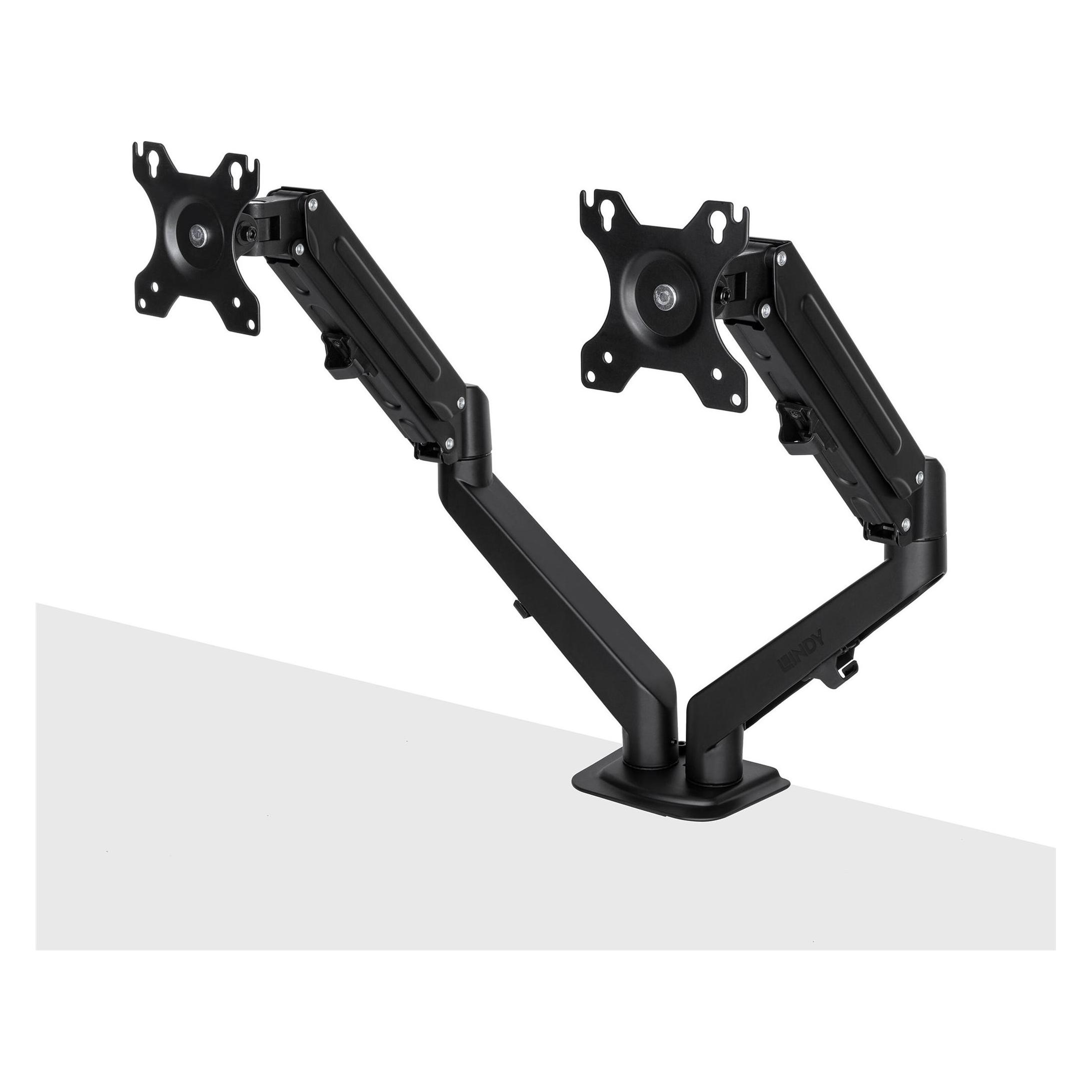

Ähnliche Suchbegriffe für Lindy-Dual-Mount-Desktop
Top-Angebote
Produkte zum Begriff Lindy-Dual-Mount-Desktop:


-
Woher hat Unge seinen Desktop-Hintergrund?
Es ist nicht möglich, genau zu sagen, wo Unge seinen Desktop-Hintergrund her hat, da er diesen möglicherweise von verschiedenen Quellen bezieht. Es könnte sein, dass er eigene Bilder verwendet, die er selbst aufgenommen hat, oder er könnte Hintergrundbilder aus dem Internet herunterladen. Es ist auch möglich, dass er von Fans oder Künstlern erstellte Hintergrundbilder verwendet. **
-
Was ist ein animierter Desktop-Hintergrund?
Ein animierter Desktop-Hintergrund ist ein Hintergrundbild für den Computerbildschirm, das sich bewegt oder sich verändert. Im Gegensatz zu statischen Hintergrundbildern können animierte Desktop-Hintergründe verschiedene Effekte wie Bewegung, Farbwechsel oder Animationen enthalten. Diese können entweder vordefiniert sein oder durch spezielle Software erstellt werden. Animierte Desktop-Hintergründe können dazu beitragen, den Bildschirm interessanter und lebendiger zu gestalten. **
-
Wie ändere ich den Desktop Hintergrund?
Um den Desktop-Hintergrund zu ändern, klicke mit der rechten Maustaste auf eine leere Stelle auf dem Desktop. Wähle dann "Anpassen" aus dem Dropdown-Menü. Im Fenster "Anpassen" kannst du unter "Hintergrund" ein neues Bild auswählen oder eine Farbe festlegen. Klicke auf "Durchsuchen", um ein Bild von deinem Computer auszuwählen, oder wähle eine der voreingestellten Optionen aus. Sobald du dein gewünschtes Bild oder Farbe ausgewählt hast, klicke auf "Als Hintergrund festlegen", um die Änderungen zu übernehmen. **
-
Wo ist der Desktop Hintergrund gespeichert?
Der Desktop-Hintergrund wird in der Regel auf dem Computer im Ordner für Hintergrundbilder gespeichert. Dieser Ordner kann je nach Betriebssystem unterschiedlich sein, aber er befindet sich normalerweise im Verzeichnis für Benutzerdateien. Alternativ kann der Desktop-Hintergrund auch in den Einstellungen des Betriebssystems gespeichert sein. Man kann auch eigene Bilder als Desktop-Hintergrund festlegen, die dann im entsprechenden Ordner gespeichert werden. Letztendlich kann der genaue Speicherort je nach individuellen Einstellungen und Betriebssystem variieren. **
Wie kann ich Desktop Hintergrund ändern?
Du kannst deinen Desktop-Hintergrund ändern, indem du mit der rechten Maustaste auf eine leere Stelle auf deinem Desktop klickst und dann "Anpassen" auswählst. Dort kannst du ein neues Hintergrundbild auswählen oder ein bereits gespeichertes Bild hochladen. Alternativ kannst du auch über die Systemeinstellungen oder die Kontextmenüoption "Als Desktop-Hintergrund festlegen" ein neues Bild auswählen. Stelle sicher, dass das Bild die richtige Größe und Auflösung für deinen Bildschirm hat, um eine optimale Darstellung zu gewährleisten. Nachdem du das Bild ausgewählt hast, wird es automatisch als neuer Desktop-Hintergrund festgelegt. **
Wie erstelle ich einen Desktop Hintergrund?
Um einen Desktop-Hintergrund zu erstellen, benötigen Sie zunächst ein Bild oder eine Grafik, die Sie als Hintergrund verwenden möchten. Sie können entweder ein bereits vorhandenes Bild verwenden oder selbst eines erstellen. Anschließend müssen Sie das Bild an die Bildschirmgröße Ihres Desktops anpassen, damit es optimal angezeigt wird. Je nach Betriebssystem können Sie das Hintergrundbild dann über die Einstellungen oder das Kontextmenü auf Ihrem Desktop festlegen. Vergessen Sie nicht, regelmäßig Ihren Desktop-Hintergrund zu ändern, um Abwechslung zu schaffen und Ihre Arbeitsumgebung aufzufrischen. **
Top-Angebote
Produkte zum Begriff Lindy-Dual-Mount-Desktop:
-
Lindy Dual (M.2), Festplattengehäuse, SilberDas Lindy USB 3.2 Dual M.2 NVMe SSD-Gehäuse ermöglicht es dem Benutzer, zwei PCIe/NVMe-basierte M.2 SSDs als externes Laufwerk an USB-Hosts wie Laptops oder PCs zu installieren. Die zusätzliche Klonfunktion ermöglicht das Duplizieren von M.2 NVMe SSDs, sogar ohne Verbindung zu einem Computer (Offline-Klonen). Die Unterstützung des USB 3.2 Gen 2x2 Standards garantiert SuperSpeed-Datenübertragungsraten von 20 Gbps. Die UASP-Unterstützung sorgt zudem für schnellere Geschwindigkeiten bei UASP-fähigen Computern. Dieses Lindy-Gehäuse ist kompatibel mit PCIe/NVMe-basierten M.2 SSDs mit M-Key in Längen von 42, 60 und 80 mm. Das werkzeuglose Design erleichtert die Installation erheblich. Ein im Lieferumfang enthaltenes externes Netzteil gewährleistet eine sichere Stromversorgung. Bitte beachten Sie, dass die volle Unterstützung von 20 Gbps nur mit einem USB 3.2 2x2 Host-Controller möglich ist.146,67 €*Versand: 0,00 €Sichere Weiterleitung zum Anbieter
-
Welches Format für Desktop Hintergrund?
Welches Format für Desktop Hintergrund? Möchtest du ein Bild im JPEG-, PNG- oder GIF-Format verwenden? JPEG-Dateien sind ideal für Fotos, da sie eine hohe Bildqualität bei relativ kleinen Dateigrößen bieten. PNG-Dateien eignen sich gut für Bilder mit transparentem Hintergrund oder für Grafiken mit scharfen Kanten. GIF-Dateien sind ideal für animierte Hintergründe oder einfache Grafiken. Welches Format passt am besten zu deinem Desktop-Hintergrund und deinen Anforderungen? **
-
"Was ist dein bevorzugtes Motiv für deinen Desktop-Hintergrund?" "Was ist dein Lieblingsbild als Desktop-Hintergrund?"
Mein bevorzugtes Motiv für meinen Desktop-Hintergrund sind Landschaftsbilder, besonders von Bergen oder Wäldern. Mein Lieblingsbild als Desktop-Hintergrund ist ein Sonnenuntergang über dem Meer mit pastellfarbenem Himmel und ruhiger Wellen. **
-
Woher hat Unge seinen Desktop-Hintergrund?
Es ist nicht möglich, genau zu sagen, wo Unge seinen Desktop-Hintergrund her hat, da er diesen möglicherweise von verschiedenen Quellen bezieht. Es könnte sein, dass er eigene Bilder verwendet, die er selbst aufgenommen hat, oder er könnte Hintergrundbilder aus dem Internet herunterladen. Es ist auch möglich, dass er von Fans oder Künstlern erstellte Hintergrundbilder verwendet. **
-
Was ist ein animierter Desktop-Hintergrund?
Ein animierter Desktop-Hintergrund ist ein Hintergrundbild für den Computerbildschirm, das sich bewegt oder sich verändert. Im Gegensatz zu statischen Hintergrundbildern können animierte Desktop-Hintergründe verschiedene Effekte wie Bewegung, Farbwechsel oder Animationen enthalten. Diese können entweder vordefiniert sein oder durch spezielle Software erstellt werden. Animierte Desktop-Hintergründe können dazu beitragen, den Bildschirm interessanter und lebendiger zu gestalten. **
Ähnliche Suchbegriffe für Lindy-Dual-Mount-Desktop
-
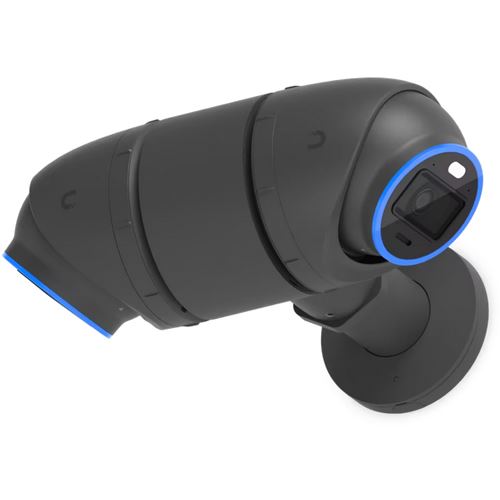
UbiQuiti Kamera-Halterung Dual Mount, schwarzManipulationsgeschützte Doppelhalterung für zwei UniFi-Kameras Kompatibel mit: Bullet-Kameras, Dome-Kameras, Turret-Kameras Flexible Installationsmöglichkeiten für verschiedene Kameraanordnungen Lieferung ohne Kameras Maße: 260 x 118 x 103 mm (HxTxB) weitere Produktinformationen: kompatibel mit: UVC-AI-Dome, UVC-AI-DSLR, UVC-AI-Turret, UVC-AI-Pro, UVC-G6-Bullet, UVC-G6-Pro-Bullet, UVC-G6-Edge-Bullet, UVC-G6-Dome, UVC-G6-Pro-Dome, UVC-G6-Edge-Dome, UVC-G6-Mini-Dome, UVC-G6-Turret, UVC-G6-Pro-Turret, UVC-G6-Edge-Turret, UVC-G6-Pro-360, UVC-G6-180, UVC-G5-Bullet, UVC-G5-Dome-Ultra, UVC-G5-Turret-Ultra, UVC-G5-Pro, UVC-G4-Pro, UVC-G4-Bullet63,36 €*Versand: 0,00 €Sichere Weiterleitung zum Anbieter
-
Wie ändere ich den Desktop Hintergrund?
Um den Desktop-Hintergrund zu ändern, klicke mit der rechten Maustaste auf eine leere Stelle auf dem Desktop. Wähle dann "Anpassen" aus dem Dropdown-Menü. Im Fenster "Anpassen" kannst du unter "Hintergrund" ein neues Bild auswählen oder eine Farbe festlegen. Klicke auf "Durchsuchen", um ein Bild von deinem Computer auszuwählen, oder wähle eine der voreingestellten Optionen aus. Sobald du dein gewünschtes Bild oder Farbe ausgewählt hast, klicke auf "Als Hintergrund festlegen", um die Änderungen zu übernehmen. **
-
Wo ist der Desktop Hintergrund gespeichert?
Der Desktop-Hintergrund wird in der Regel auf dem Computer im Ordner für Hintergrundbilder gespeichert. Dieser Ordner kann je nach Betriebssystem unterschiedlich sein, aber er befindet sich normalerweise im Verzeichnis für Benutzerdateien. Alternativ kann der Desktop-Hintergrund auch in den Einstellungen des Betriebssystems gespeichert sein. Man kann auch eigene Bilder als Desktop-Hintergrund festlegen, die dann im entsprechenden Ordner gespeichert werden. Letztendlich kann der genaue Speicherort je nach individuellen Einstellungen und Betriebssystem variieren. **
-
Wie kann ich Desktop Hintergrund ändern?
Du kannst deinen Desktop-Hintergrund ändern, indem du mit der rechten Maustaste auf eine leere Stelle auf deinem Desktop klickst und dann "Anpassen" auswählst. Dort kannst du ein neues Hintergrundbild auswählen oder ein bereits gespeichertes Bild hochladen. Alternativ kannst du auch über die Systemeinstellungen oder die Kontextmenüoption "Als Desktop-Hintergrund festlegen" ein neues Bild auswählen. Stelle sicher, dass das Bild die richtige Größe und Auflösung für deinen Bildschirm hat, um eine optimale Darstellung zu gewährleisten. Nachdem du das Bild ausgewählt hast, wird es automatisch als neuer Desktop-Hintergrund festgelegt. **
-
Wie erstelle ich einen Desktop Hintergrund?
Um einen Desktop-Hintergrund zu erstellen, benötigen Sie zunächst ein Bild oder eine Grafik, die Sie als Hintergrund verwenden möchten. Sie können entweder ein bereits vorhandenes Bild verwenden oder selbst eines erstellen. Anschließend müssen Sie das Bild an die Bildschirmgröße Ihres Desktops anpassen, damit es optimal angezeigt wird. Je nach Betriebssystem können Sie das Hintergrundbild dann über die Einstellungen oder das Kontextmenü auf Ihrem Desktop festlegen. Vergessen Sie nicht, regelmäßig Ihren Desktop-Hintergrund zu ändern, um Abwechslung zu schaffen und Ihre Arbeitsumgebung aufzufrischen. **
* Alle Preise verstehen sich inklusive der gesetzlichen Mehrwertsteuer und ggf. zuzüglich Versandkosten. Die Angebotsinformationen basieren auf den Angaben des jeweiligen Shops und werden über automatisierte Prozesse aktualisiert. Eine Aktualisierung in Echtzeit findet nicht statt, so dass es im Einzelfall zu Abweichungen kommen kann. ** Hinweis: Teile dieses Inhalts wurden von KI erstellt.